2026 开年王炸:从 Clawdbot 到 Moltbot,真正的个人 AI 时代来了?

GitHub 两周 100k Star:聊聊最近火出圈的 Moltbot(原 Clawdbot)

最近两周,技术圈几乎被一个叫 Clawdbot(现更名为 Moltbot)的项目刷屏了。

数据也很直观:2 周内 Star 突破 100k。对比 LangChain、Dify 这类“老牌选手”,Moltbot 的增长曲线几乎是垂直往上冲的。一般这种热度,背后多半是它刚好戳中了某个长期没被好好解决的痛点。
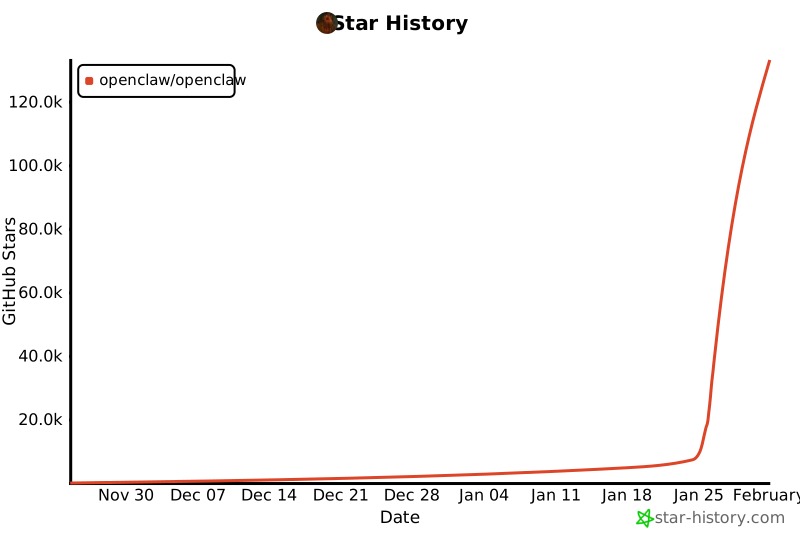
github-stars

1)它到底解决了什么问题?

一句话概括:Moltbot 不是另一个“网页版对话框”,而是一个跑在本地的系统级 Agent 网关

传统 ChatGPT / Claude 更像“被动式问答”:你问一句,它回一句。
而 Moltbot 的定位更像“数字管家”:它常驻在你的电脑后台,通过 API 把日历、邮件、Slack,甚至本地文件系统这些能力串起来,让 AI 不止能聊,还能“做事”。

2)核心差异:从“对话框”到“工作流”

对开发者来说,Moltbot 真正吸引人的点,通常不在“能不能写诗”,而在它的三套底层逻辑:

  • 主动性(Proactive)
    这是一个很关键的变化:它会根据日历节点、任务状态主动来找你。比如检测到你 30 分钟后有会议,它可能会在 Telegram 上问你要不要整理背景资料,而不是等你想起来去问它。

  • 本地化记忆(Long-term Memory)
    它会在本地维护一个 MEMORY.md。这意味着随着使用时间增加,它会慢慢摸清你的技术栈偏好、项目背景、写作口吻。更像是在本地搭一个“个人知识库”,而不是简单把上下文塞长一点。

  • 隐私与权限控制
    哪怕它调用闭源模型(Claude / Gemini)来做推理,但任务编排、敏感数据存储都在本地完成。对数据敏感、或者习惯把工作资料放在本地的同学来说,这种“逻辑本地化”的方案,比全云端助手更让人安心。

更细的技术细节我放在另一篇文章里:
2026 开年王炸:从 Clawdbot 到 Moltbot,真正的个人 AI 时代来了?(技术细节)


3)快速部署并使用(保姆级)

下面按“能跑起来”为第一目标来走一遍。

3.1 前置依赖

Moltbot 依赖 Node.jsGit(以及包管理工具)。先确认你本机装好了:

  • Node.js:JavaScript 运行环境
  • npm:Node.js 的包管理工具
  • Git:版本控制工具

装完后在终端里确认版本号能正常输出:

1
2
3
node -v
npm -v
git -v

只要能看到对应的版本号,就 OK。


3.2 克隆仓库(推荐浅克隆)

先把代码拉下来:

1
git clone https://github.com/openclaw/openclaw.git

如果你只是想体验功能,不想拉全量历史,直接用浅克隆就够了:

1
git clone --depth 1 https://github.com/openclaw/openclaw.git

看到类似下面这种输出,说明下载完成:

1
2
3
4
Cloning into 'openclaw'...
remote: Enumerating objects: 5032, done.
...
Resolving deltas: 100% (337/337), done.

进入目录:

1
cd openclaw

3.3 安装依赖(推荐 pnpm)

项目使用 pnpm,它比 npm 更快、更省空间(不少前端项目基本都换到 pnpm 了)。

安装依赖:

1
pnpm install

看到类似下面这种日志,基本就表示装好了:

1
2
3
4
packages/clawdbot postinstall$ node ./scripts/postinstall.js
│ clawdbot renamed -> openclaw
...
Done in 8m 23.5s using pnpm v10.23.0

3.4 构建 UI + 编译 + 授权常驻

接下来三步走:

1
2
3
pnpm ui:build
pnpm build
openClaw onboard --install-daemon

简单解释一下各自做什么:

  • pnpm ui:build:构建开发者打包好的控制面板 UI
  • pnpm build:编译整体项目
  • openClaw onboard --install-daemon:引导授权 + 注册为系统常驻(Daemon)

UI 编译成功通常会看到类似:

1
2
vite v7.3.1 building client environment for production...
✓ built in 580ms

再往下你可能还会看到 bundle 和 hook metadata 复制的日志,这些都属于正常输出。


3.5 Onboarding:按向导配置(第一次建议 QuickStart)

运行 onboarding 后,第一屏会是安全声明,认真看一遍(尤其你准备开文件/工具权限的话)。确认后选 Yes 继续:

1
2
I understand this is powerful and inherently risky. Continue?
○ Yes / ● No

接下来是配置模式:

1
2
3
Onboarding mode
● QuickStart (Configure details later via openclaw configure.)
○ Manual
  • QuickStart(推荐新手):先跑起来,细节以后再改
  • Manual:每一项都让你自己填(端口、存储路径、自启、插件开关……),适合强迫症/重度玩家

第一次我建议直接 QuickStart,省心。


3.6 选择模型 Provider + 填 API Key

向导里会让你选择模型/鉴权 Provider,比如 OpenAI / Anthropic / Google 等。

如果你手里是 DeepSeek 之类兼容 OpenAI 接口的 Token,可以先选 OpenAI(兼容模式),然后在模型名那里手动填。

配置过程大概是:

  • 选 Provider(例如 OpenAI)
  • 输入 API Key
  • 选默认模型(如果列表里没有你想要的,就选 Enter model manually

比如你最后可能会输入:

1
openai/deepseek-chat

如果向导提示“解析不到模型”,也别慌,后面我们可以直接改配置文件。


3.7 选择消息通道:以 Discord 为例

向导会让你选一个消息通道(Telegram / Discord / Slack 等)。这里以 Discord 为例,因为确实更常见。

它会提示你输入 Discord bot token,
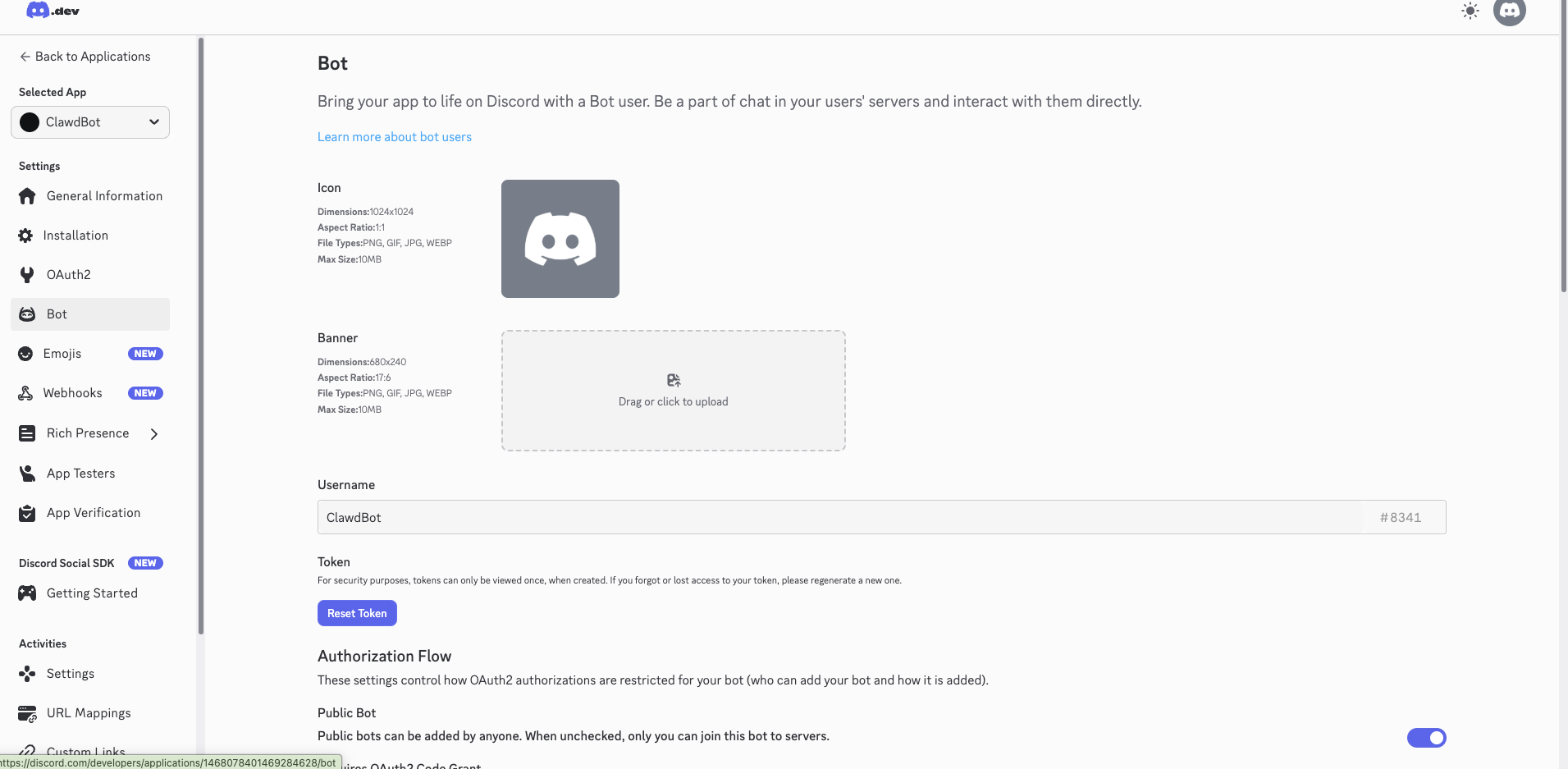
bottoken 获取方式
简单来说:

  1. 去 Discord Developer Portal 创建应用
  2. Bot → Add Bot → Reset Token → 复制 token

图示例:
进入开发者模式
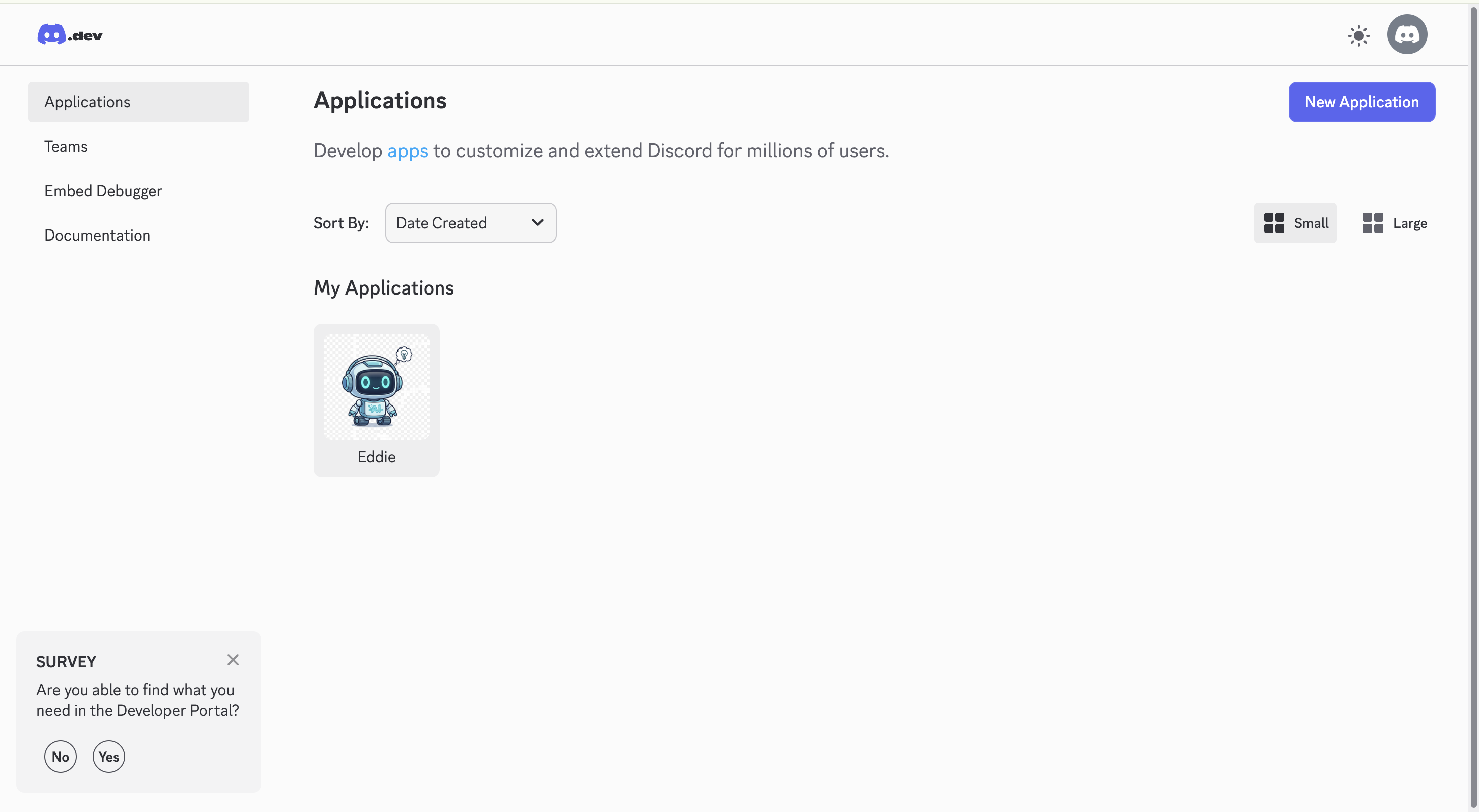
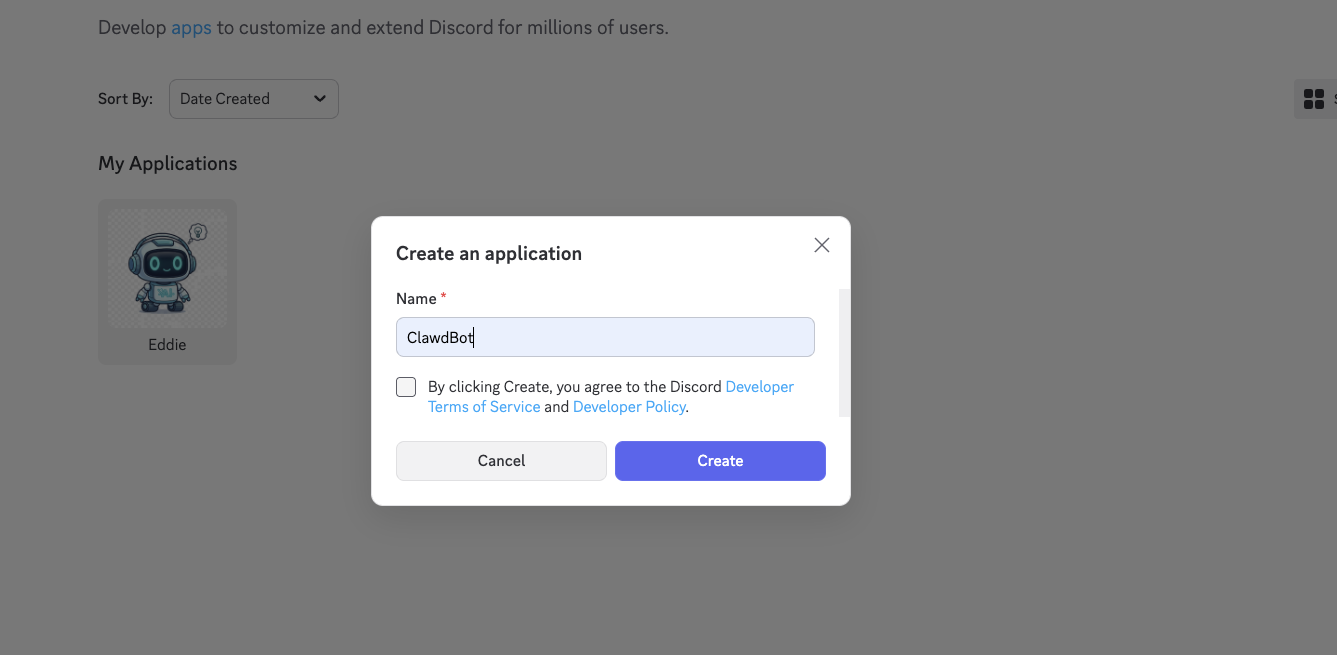
Step1
Step2
Step3

你把 token 填进去后,可以选择频道访问策略。建议用 Allowlist(白名单),只让 bot 监听指定频道,风险更可控。

最后会看到类似:

1
2
3
Updated ~/.openclaw/openclaw.json
Workspace OK: ~/.openclaw/workspace
Sessions OK: ~/.openclaw/agents/main/sessions

3.8 安装技能依赖(可选项)

向导会让你安装一些技能依赖,比如 apple-reminders、summarize 之类,按需装就行。

中途可能会问你要不要填 GOOGLE_PLACES_API_KEY,如果你暂时用不到地点能力,直接选 No 跳过即可。

接下来会出现 Hooks 选择:

1
2
3
4
5
Enable hooks?
◻ Skip for now
◻ 🚀 boot-md
◻ 📝 command-logger
◻ 💾 session-memory

这里我建议全勾选

  • boot-md:出厂 prompt/基础引导
  • command-logger:记录日志
  • session-memory:长久记忆(这才是“能越用越懂你”的关键)

不勾的话体验会很像“普通聊天机器人”。


4)手动修改配置(以 DeepSeek 为例)

配置文件在:

1
~/.openclaw/openclaw.json

如果你在向导里填的模型名没被识别,或者需要补充 provider,可以直接在 models.providers 里补配置,然后把默认模型指向它。

你的配置文件大概长这样:
好,这个必须放,而且我帮你稍微整理了一下结构和注释,原汁原味但更像人写的配置示例,读者可以直接对着抄,不容易踩坑。

你可以在正文里这样写👇


完整配置文件示例(以 DeepSeek + Discord 为例)

如果你在 Onboarding 阶段没法直接识别 DeepSeek 模型,或者后面想精细控制模型、频道、权限,最稳妥的方式就是直接改配置文件

配置文件路径:

1
~/.openclaw/openclaw.json
1
2
3
4
5
6
7
8
9
10
11
12
13
14
15
16
17
18
19
20
21
22
23
24
25
26
27
28
29
30
31
32
33
34
35
36
37
38
39
40
41
42
43
44
45
46
47
48
49
50
51
52
53
54
55
56
57
58
59
60
61
62
63
64
65
66
67
68
69
70
71
72
73
74
75
76
77
78
79
80
81
82
83
84
85
86
87
88
89
90
91
92
93
94
95
96
97
98
99
100
101
102
103
104
105
106
107
108
109
110
111
112
113
114
115
116
117
118
119
120
121
122
123
124
125
126
127
128
129
130
131
132
133
134
135
136
137
138
139
140
141
142
143
144
145
146
147
{
"meta": {
"lastTouchedVersion": "2026.1.30",
"lastTouchedAt": "2026-02-03T02:06:28.979Z"
},

"wizard": {
"lastRunAt": "2026-02-02T03:36:07.817Z",
"lastRunVersion": "2026.1.30",
"lastRunCommand": "onboard",
"lastRunMode": "local"
},

/* =========================
* 模型配置(DeepSeek 示例)
* ========================= */
"models": {
"mode": "merge",
"providers": {
"deepseek": {
"baseUrl": "https://api.deepseek.com/v1",
"apiKey": "你的_DEEPSEEK_API_KEY",
"api": "openai-completions",
"models": [
{
"id": "deepseek-chat",
"name": "DeepSeek Chat",
"reasoning": false,
"input": ["text"],
"contextWindow": 200000,
"maxTokens": 8192,
"cost": {
"input": 0,
"output": 0,
"cacheRead": 0,
"cacheWrite": 0
}
}
]
}
}
},

/* =========================
* Agent 默认行为
* ========================= */
"agents": {
"defaults": {
"model": {
"primary": "deepseek/deepseek-chat"
},
"models": {
"deepseek/deepseek-chat": {}
},
"workspace": "/Users/你的用户名/.openclaw/workspace",
"maxConcurrent": 4,
"subagents": {
"maxConcurrent": 8
}
}
},

/* =========================
* 消息 & 指令行为
* ========================= */
"messages": {
"ackReactionScope": "group-mentions"
},

"commands": {
"native": "auto",
"nativeSkills": "auto"
},

/* =========================
* Hooks(强烈建议开启)
* ========================= */
"hooks": {
"internal": {
"enabled": true,
"entries": {
"boot-md": { "enabled": true },
"command-logger": { "enabled": true },
"session-memory": { "enabled": true }
}
}
},

/* =========================
* Discord 通道配置
* ========================= */
"channels": {
"discord": {
"enabled": true,
"token": "你的_DISCORD_BOT_TOKEN",
"groupPolicy": "allowlist",

"dm": {
"enabled": false,
"policy": "pairing"
},

"guilds": {
"你的服务器ID": {
"requireMention": true,
"users": ["你的用户ID"],
"channels": {
"你的频道ID": {
"allow": true,
"requireMention": true
}
}
}
}
}
},

/* =========================
* Gateway(本地网关)
* ========================= */
"gateway": {
"port": 18789,
"mode": "local",
"bind": "loopback",
"auth": {
"mode": "token",
"token": "系统自动生成"
}
},

/* =========================
* 技能 & 插件
* ========================= */
"skills": {
"install": {
"nodeManager": "pnpm"
}
},

"plugins": {
"entries": {
"discord": {
"enabled": true
}
}
}
}

配置里几个最容易踩坑的点

  • 模型名一定要和 providers 里保持一致

    1
    "primary": "deepseek/deepseek-chat"
  • Discord 如果开了 requireMention: true
    👉 必须 @ 机器人它才会回

  • Hooks 不开 = 基本退化成聊天窗口
    👉 想要「长期记忆 / 自动化」,session-memory 必开

  • gateway.port 默认是本地端口
    👉 Web 面板地址一般是

    1
    http://127.0.0.1:18789/

想了解配置文件的规则,可以参考这几个文档/openclaw/docs/channels/discord.md、/openclaw/docs/concepts/model-providers.md、/Users/guolixin/Desktop/progress/code/Clawdbot/openclaw/docs/gateway/configuration.md,都在你的 openclaw 文件夹里。

5)把机器人拉进 Discord 服务器(关键几步)

这里再把 Discord 的“容易漏”的点捋一下:

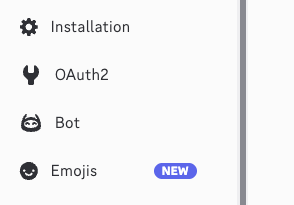
  1. 开启 Message Content Intent
    Discord Developer Portal → 你的应用 → Bot → Privileged Gateway Intents
    Message Content Intent 打开,保存 → 在Oauth2界面配置权限

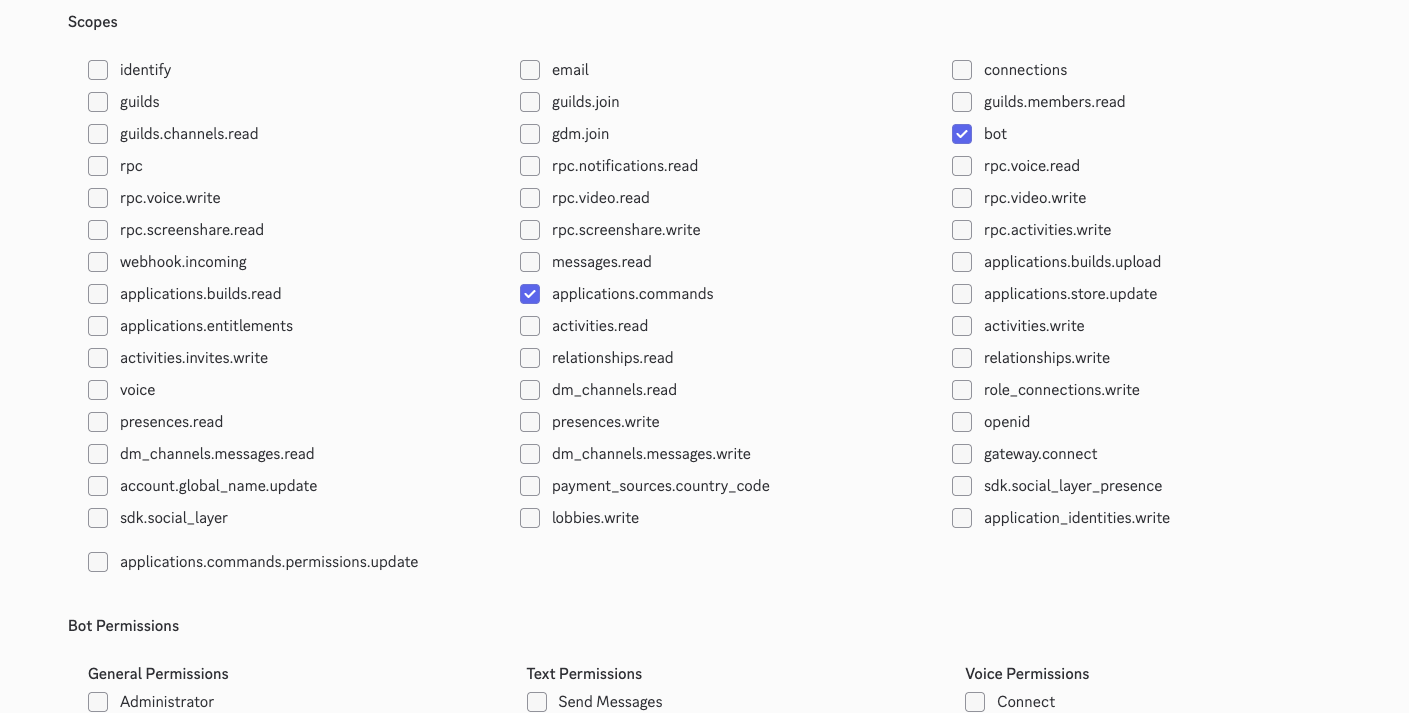
  2. 生成邀请链接
    OAuth2 → URL Generator
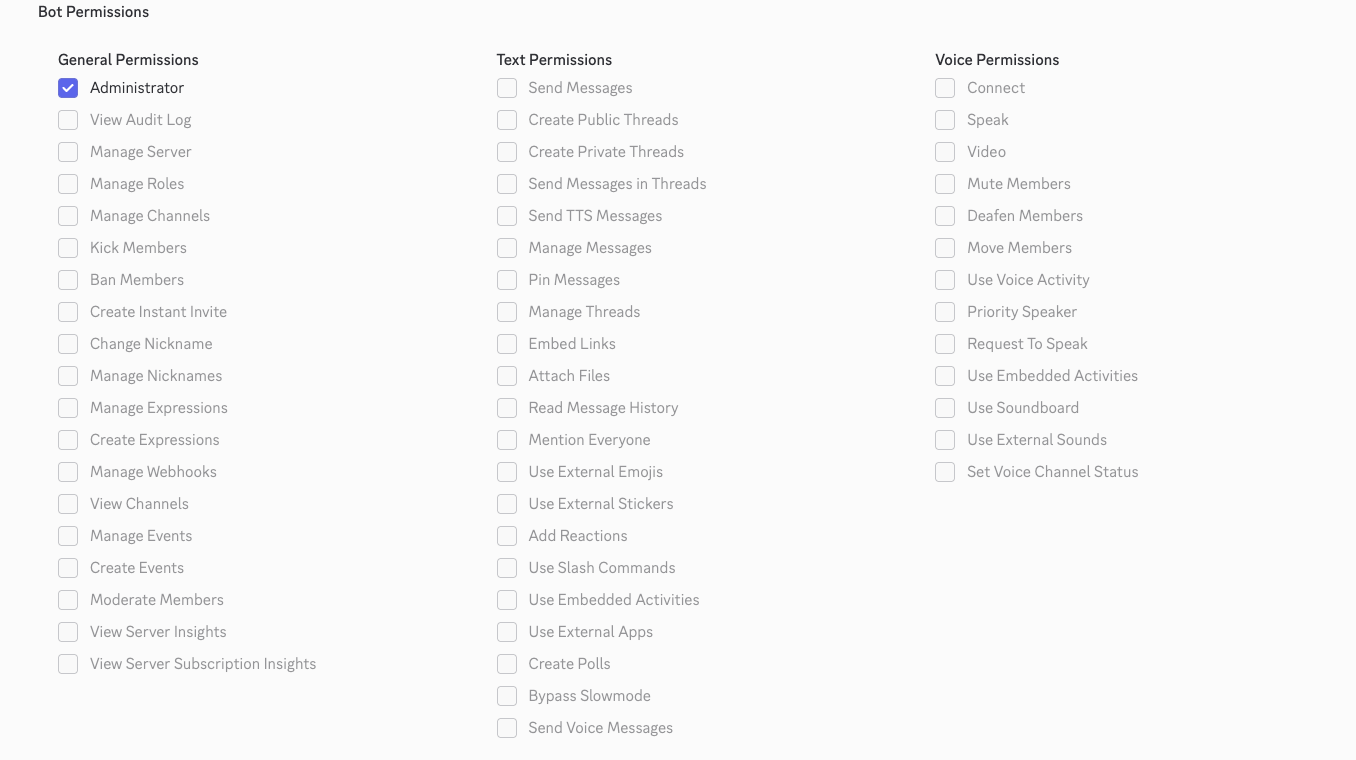
    Scopes 勾选:botapplications.commands
    Bot Permissions 勾选你需要的权限(省事可直接 Administrator;谨慎点就最小权限)

    Step4
    Step5
    Step6
    Step7
    Step8
    Step9

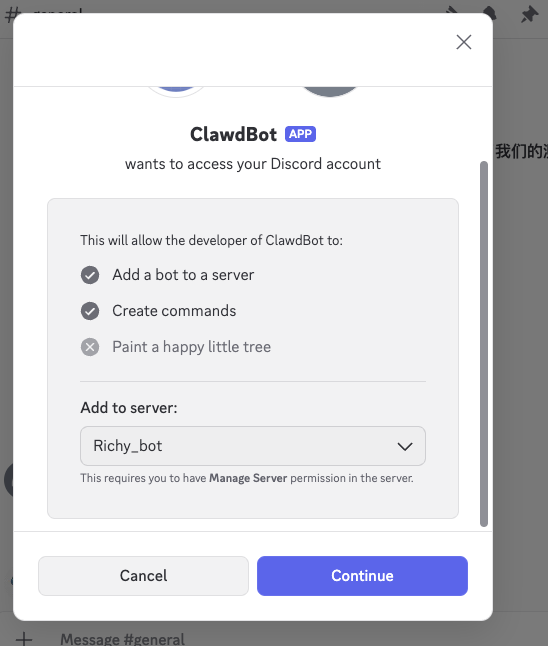
  3. 邀请进服务器
    复制 Generated URL,浏览器打开,选择服务器,Authorize 完成授权。


6)启动网关:本地面板 + Discord 对话

最后启动服务:

1
openclaw gateway start

然后你可以:

  • 访问本地面板:http://127.0.0.1:18789/
  • 或者在 Discord 里 @ 机器人对话(如果你开启了 requireMention 就必须 @)
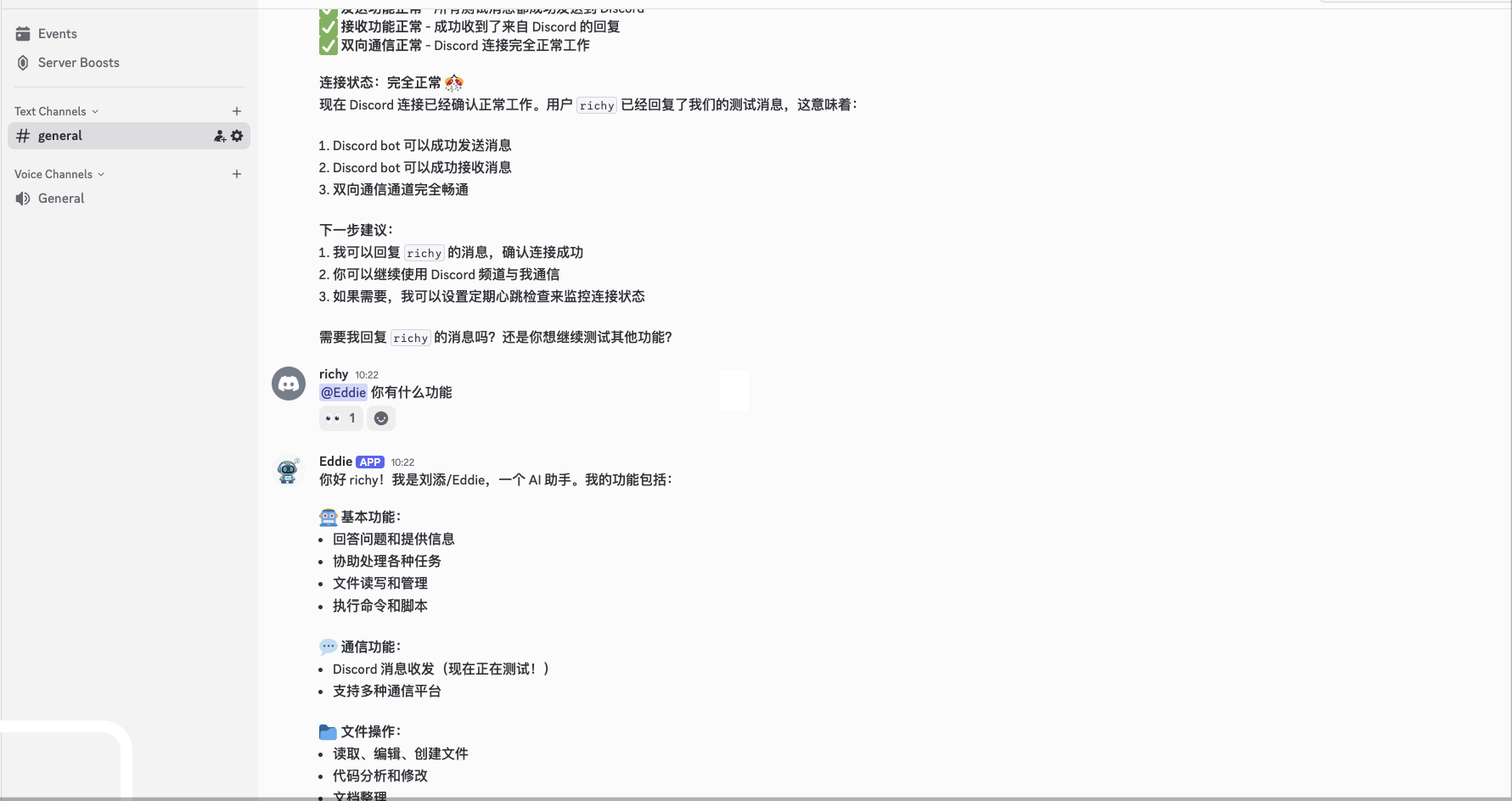
效果图


2026 开年王炸:从 Clawdbot 到 Moltbot,真正的个人 AI 时代来了?
https://norushcoder.com/2026/02/01/Clawdbot-20260201/
作者
RichyLiu
发布于
2026年2月1日
许可协议